Anrufaufzeichnung #
Wenn es gegen Ihr Konto aktiviert wurde und Ihr Benutzer die korrekte Berechtigung hat, ~.Dimensions.~ bietet Zugriff auf Abspielanrufe direkt von Berichten ab.
Der Zugang zu Anrufaufzeichnungen erfolgt über zwei Methoden:
- Conversations -> Ein spezieller Bereich zum Zugriff auf Anrufaufzeichnungen und konversationelle Intelligenzdaten.
- Call Session -> Indem Sie aus einem beliebigen Call List Bericht auf die Aufrufsitzungsansicht klicken, können Sie auf die Aufzeichnungen dieses speziellen Anrufs zugreifen.
Welche Anrufe werden aufgezeichnet? #
Aufzeichnung von Wiedergabe aus einem Bericht #
Um einen Anruf abzuspielen, führen Sie einfach einen Anruflistenbericht aus und verwenden Sie einen gespeicherten oder schnellen Filter, um den spezifischen Anruf zu identifizieren.
Um Anrufaufzeichnungen zu finden, gibt es eine spezielle Filteroption, die sicherstellt, dass der Bericht nur Anrufe enthält, für die es Aufzeichnungen gibt:
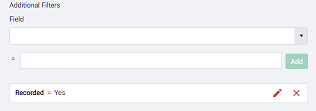
Sobald der Anruf identifiziert wurde, greifen Sie auf die Ansicht Call Session auf, indem Sie auf das erste Feld der Reihe klicken (meist die Anruf-Startzeit).
Wählen Sie auf der Anruf-Timeline den Abschnitt des Anrufs aus, der abgespielt werden soll. Im untenstehenden Bild wurde das Segment 'Demo User 1' ausgewählt. Die Details des Segments werden dann unter der Zeitleiste angezeigt, einschließlich des Aufnahmeabschnitts, falls eine Aufnahme für dieses Segment verfügbar ist.

Je nachdem, wie das System konfiguriert ist, gibt es vielleicht eine oder mehrere Aufnahmen für einen Anruf. Wenn der Anruf zwischen verschiedenen Nutzern weitergeleitet wurde, kann es für jedes Segment eine Aufzeichnung geben.
tip
Wenn der Aufnahmeabschnitt nicht erscheint, wurde der Anruf entweder nicht aufgezeichnet oder Sie haben keine Erlaubnis, ihn abzuspielen.
Klicken Sie auf ein Abspielsymbol, um die Wiedergabe der Aufnahme im eingebetteten Medienplayer zu starten:

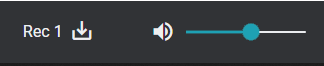
Der Mediaplayer bietet Bedienelemente für Pause, Fortsetzen, Lautstärke und Stummschalten. Um eine Aufnahme herunterzuladen, drücken Sie das Download-Symbol links neben dem Lautstärkeregler:
note
Wenn ~.Dimensions.~ auf einem 3CX System sind Aufnahmen erst zur Wiedergabe verfügbar, wenn sie archiviert wurden. Bitten Sie Ihren Anbieter 3CX, die Einstellung 'Auto Archive' auf 0 Tage zu stellen, damit die Aufnahmen sofort archiviert und nach Ende des Anrufs zur Wiedergabe verfügbar sind.
Wiedergabe- und Transkriptionsberechtigungen #
Damit Nutzer Anrufaufnahmen abspielen oder die Transkription einer Aufnahme ansehen können, müssen sie zunächst die Erlaubnis dazu erhalten haben. Bei der Erteilung einer Erlaubnis muss ein Zugriffsbereich für die Aufnahme ausgewählt werden. Der dem Benutzer zugewiesene Umfang bestimmt, welche Anrufe er abspielen darf.
| Umfang | Beschreibung |
|---|---|
| Eigene Anrufe1 | Erlauben Sie dem Benutzer, nur Anrufe abzuspielen, an denen er beteiligt war. |
| Grundschulgruppe | Erlauben Sie dem Benutzer, jeden Anruf abzuspielen, der mit seiner Hauptgruppe markiert wurde. |
| Mitgliedsgruppen | Erlauben Sie dem Benutzer, jeden Anruf abzuspielen, der mit einer beliebigen Gruppe getaggt wurde, der er angehört. |
| Alle Anrufe | Ermöglicht es dem Benutzer, jeden aufgezeichneten Anruf abzuspielen. |
Informationen zur Bereitstellung des Zugangs für Nutzer zur Abspielung von Anrufen finden Sie im Abschnitt BenutzerBerechtigungen.
info
'Recording Playback & Scope' – Jeder Nutzer mit der Berechtigung, eigene Anrufe abzuspielen, kann jede Konferenz, an der er beteiligt war, abspielen. Dies kann auch Zeiten vor oder nach dem Verlassen der Telefonkonferenz einschließen.
-
Nutzer können ihre eigenen Anrufe abspielen, wenn eine der anderen Scope-Optionen ausgewählt ist. ↩︎