~.UcClient.~ für Windows Installation #
~.UcClient.~ wird auf folgendem Betriebssystem unterstützt (nur 64bit Betriebssysteme werden unterstützt):
- Microsoft Windows Version 10 1903 (10.0.18362.0) oder höher.
- Microsoft Windows 11
Benutzer können die ~.UcClient.~ Client vom dedizierten ~.Dimensions.~ clients portal
Kundenportal #
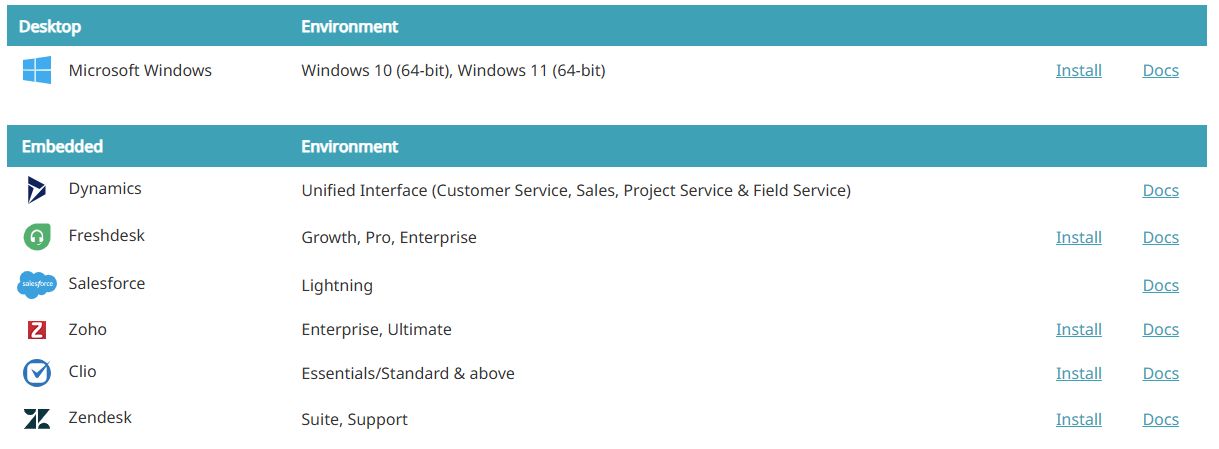
Das Client-Portal bietet die neueste Version der ~.UcClient.~ Client. Klicken Sie einfach auf den Link Install für das Microsoft Windows:
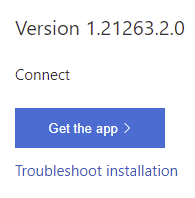
Klicken Sie auf den Button 'App herunterladen' und folgen Sie den gegebenen Anweisungen:
tip
Wenn beim Versuch, die App zu installieren, keine Aufforderung zum Öffnen des App Installer erscheint, kann es sein, dass sie nicht installiert wird. Wenn das passiert, installiere den App-Installer aus dem Windows Store, bevor du es erneut versuchst:
Erlauben Sie alle vertrauenswürdigen Anwendungen #
Für ~.UcClient.~ um installiert zu werden, muss der Zielcomputer vertrauenswürdige Anwendungen zulassen. Dies kann manuell im Register oder über eine Computerverwaltungsrichtlinie konfiguriert werden.
Register
Aktualisieren Sie den folgenden Registrierungswert:
Registrier-Schwarm: HKEY_LOCAL_MACHINE
*Registrierungspfad: \Software\Policies\Microsoft\Windows\Appx*
Wertname: AllowAllTrustedApps
Typ: REG_DWORD Wert: 1
tip
Wenn der Registrierungswert nicht existiert, muss er erstellt werden.
Politik
Konfigurieren Sie den Richtlinienwert für die Computerkonfiguration: Administrative Templates -> Windows Komponenten -> App Package Deployment -> Erlauben Sie allen vertrauenswürdigen Anwendungen die Installation und setzen Sie auf 'Enabled'.
App-Updates #
Nach der Installation installiert Windows automatisch Updates für ~.UcClient.~ sobald sie verfügbar sind.
Um ein Upgrade manuell zu installieren, folgen Sie dem oben im Abschnitt Client Portal beschrieben.
tip
Updates können nur mit Windows installiert werden, wenn die Anwendung nicht läuft.
Domäneninstallation #
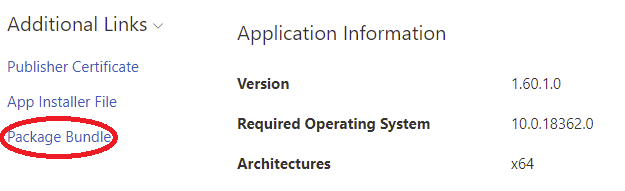
Microsoft bietet Werkzeuge zur Bereitstellung von Anwendungen 'msix' in einer Domänenumgebung. Um die Anwendung auf diese Weise zu verteilen, können die neuesten App Installer/Package Bundle-Dateien vom Client Portal heruntergeladen werden:
Für weitere Informationen siehe bitte die relevante Microsoft documentation.
Betriebssystemeinstellungen #
Once ~.UcClient.~ installiert ist, gibt es einige generische Windows Einstellungen, die steuern, wie der Benutzer mit ~.UcClient.~.
Start-up #
Das erste Mal ~.UcClient.~ es ausführt, wird den Benutzer auffordern, ob er ~.UcClient.~ startet automatisch, wenn Windows startet. Es wird empfohlen, dies so zu aktivieren, dass ~.UcClient.~ ist jederzeit verfügbar, wenn der Benutzer Aufrufe tätigen muss.
Diese Einrichtung kann jederzeit über lokal ~.UcClient.~ Einstellungen.
Berechtigungen #
~.UcClient.~ fordert während der Installation automatisch die erforderlichen Berechtigungen an.
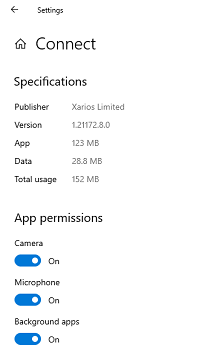
Die folgende Tabelle listet die Berechtigungen auf, die ~.UcClient.~ und welche Funktionen sie betreffen.
| Berechtigungen | Anforderung |
|---|---|
| Kamera | Erforderlich für Softphone-Videoanrufe |
| Mikrofon | Erforderlich für Softphone |
| Hintergrund-Apps | Erforderlich, um den korrekten Hintergrundbetrieb der App sicherzustellen |
Benachrichtigungen #
~.UcClient.~ generiert Windows Benachrichtigungen für Telefonanrufe automatisch, aber sie erscheinen möglicherweise nur, wenn Windows so konfiguriert wurde, dass sie angezeigt werden.
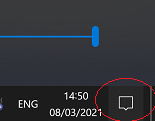
Benachrichtigungen verwalten Um auf das Benachrichtigungszentrum zuzugreifen, klicken Sie auf das Benachrichtigungssymbol unten rechts in der Windows-Taskleiste:
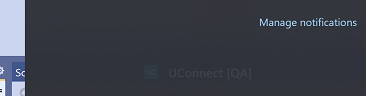
Von hier aus können die Benachrichtigungseinstellungen durch Klicken auf den Link 'Benachrichtigungen verwalten' oben rechts im Benachrichtigungszentrum abgerufen werden:
Benachrichtigungen können vollständig oder von Anwendung zu Anwendung deaktiviert werden. Überprüfen Sie, ob Benachrichtigungen allgemein aktiviert sind und für die ~.UcClient.~ Anwendung speziell.
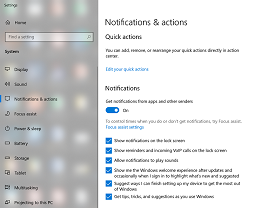
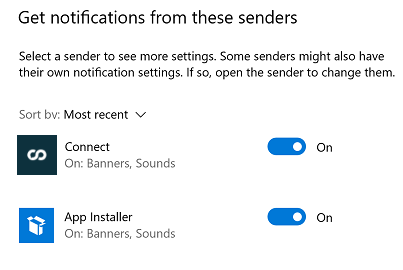
Es gibt zusätzliche Einstellungen, wie zum Beispiel das Erlauben von eingehenden Anrufbenachrichtigungen auf dem Sperrbildschirm. Überprüfen Sie diese zusätzlichen Einstellungen, um sicherzustellen, dass sie Ihren Anforderungen entsprechen.
Fokushilfe Zusätzlich zu den allgemeinen Benachrichtigungseinstellungen können Benachrichtigungen vorübergehend mit der Funktion Focus Assist geändert werden.
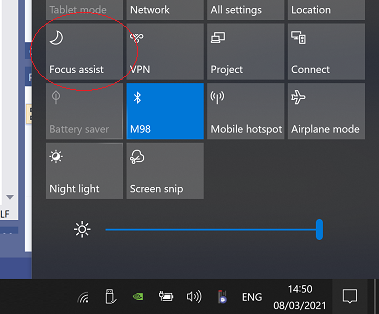
Fokushilfe kann so konfiguriert werden, dass keine Benachrichtigungen zu bestimmten Tageszeiten oder beim Spiegeln eines Bildschirms angezeigt werden. Wenn die Fokusassistenz aktiviert ist, könnte sie die ~.UcClient.~ Anrufbenachrichtigung wird dem Benutzer nicht angezeigt.
Anwendungsprotokolle #
~.UcClient.~ kann als Standardanwendung gesetzt werden, um Aufrufanfragen mit einem der folgenden Protokolle zu bearbeiten:
- Callto:
- Zifferblatt:
- SIP:
- TEL:
Wenn für eines dieser Protokolle noch keine Standardanwendung festgelegt wurde, wird der Nutzer beim ersten Anklicken eines Links mit einem der unterstützten Protokolle aufgefordert, eine Anwendung auszuwählen.
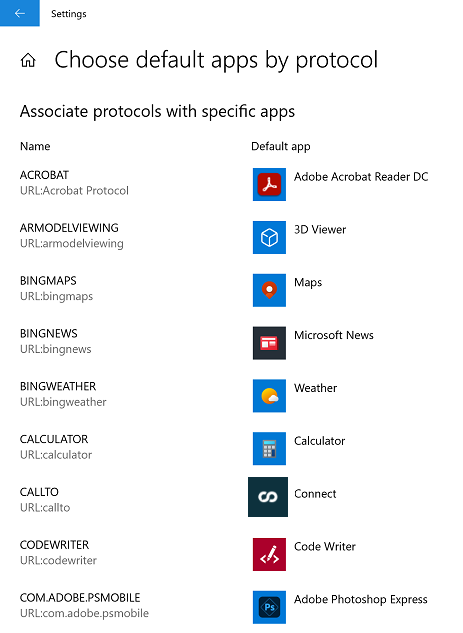
Wenn bereits eine alternative Anwendung ausgewählt wurde, muss der Standard geändert werden. Um die Standardanwendung für eines der Protokolle zu ändern, öffnen Sie die App-Einstellungen Windows und wählen Sie 'Choose default apps by protocol':
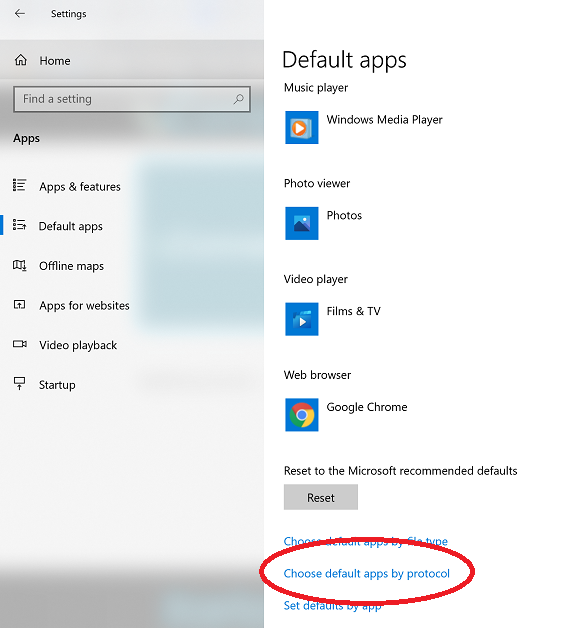
Dann navigieren Sie einfach durch die oben aufgeführten Protokolle und aktualisieren Sie die Standardanwendung auf ~.UcClient.~: