Microsoft Windows Konfiguration #
~.UcClient.~ Web Edition #
Softphone #
Softphone Offline
Benachrichtigungen #
Pop-up-Blocker
~.UcClient.~ für Windows #
Installation #
- Installationsfehler
Beim Wechseln zwischen Versionen des Clients kann folgender Fehler auftreten, wenn eine ältere Version nicht korrekt deinstalliert wurde.
Die App-Installation schlug mit Fehlermeldung fehl: Die appinstaller-URL
<https://clients.na.xarios.cloud/desktop/windows/Package.Plum.appinstaller>
wird bereits von einem anderen Paket verwendet und kann erst dann auf das Paket Connect_h07nfn6p019j6 angewendet werden, wenn die Assoziation entfernt wurde. (0x80004005)- Der Computer muss nach einer Deinstallation neu gestartet werden
- Der Benutzer hat nicht die richtigen Berechtigungen zum Deinstallieren, was dazu führt, dass Komponenten auf dem Computer bleiben
Wenn ein Neustart des Computers das Problem nicht löst, verwenden Sie die folgenden 'Powershell'-Skripte, um installierte Client-Komponenten zu identifizieren und zu entfernen:
Führe folgendes Skript aus, um zu sehen, welche Client-Komponenten noch installiert sind:
Get-AppXPackage Connect\*

Führe das untenstehende Skript aus, um alles, was mit Connect beginnt, zu deinstallieren und eventuell noch übrig bleibt
Get-AppXPackage Connect\* | Entfernen-AppXPackagewarning
Bevor Sie das Skript zum Entfernen des Pakets verwenden, stellen Sie sicher, dass keine anderen installierten Anwendungen mit dem Namen 'Connect' beginnen. Wenn ja, passe das Namensmuster entsprechend an.
- XML Fehler
Manchmal kann beim Versuch, die Anwendung zu aktualisieren, folgender Fehler auftreten:

Wenn dies geschieht, starten Sie entweder den Computer neu oder starten Sie den Delivery Optimization Windows Service und versuchen Sie dann das Upgrade erneut.
- MS-AppInstaller-Protokoll deaktiviert
Dieser Fehler tritt derzeit aufgrund eines Windows Sicherheitspatch auf:

Wenn dies geschieht, folgen Sie den Anweisungen Domain Installation, um die Datei '.msix' direkt herunterzuladen und zu installieren.
Softphone #
Softphone Offline
Wenn das Softphone konstant offline ist, ~.UcClient.~ hat wahrscheinlich Schwierigkeiten, sich über SIP registrieren zu lassen. Überprüfen Sie die folgenden Punkte:
- Netzwerk – Überprüfen Sie, ob Sie eine funktionierende Internetverbindung haben und ob die folgende Adresse DNS aufgelöst werden kann: sip.xarios.cloud
- NAT – Versuche, dich mit Auto-NAT per ICE oder mit NAT auf None zu verbinden
- SIP ALG – Überprüfen Sie den lokalen Router und stellen Sie sicher, dass SIP ALG deaktiviert ist.
Kein oder Einweg-Audio
Wenn bei einem Anruf kein Ton vorhanden ist, könnte es ein Netzwerkproblem mit RTP Medienpaketen oder einem lokalen Audiogerätsproblem sein.
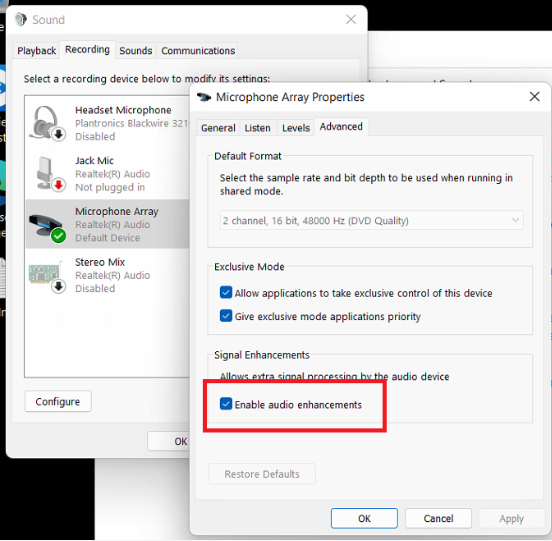
Überprüfen Sie die folgenden Enhance Audio Einstellungen im Client. Versuche, die Option einzuschalten, um zu sehen, ob sich das auf die Audioqualität auswirkt.
Benachrichtigungen #
Anrufbenachrichtigungen werden dem Benutzer mittels Windows Benachrichtigungen angezeigt. Wie und wann die Benachrichtigungen erscheinen, kann durch die Benachrichtigungseinstellungen des Betriebssystems beeinflusst werden.
Benachrichtigungseinstellungen
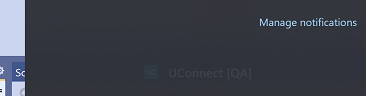
Überprüfen Sie, ob Benachrichtigungen aktiviert sind, indem Sie auf die Benachrichtigungsverwaltungseinstellungen zugreifen. Klicken Sie auf das Benachrichtigungssymbol ganz rechts in der Taskleiste und dann auf den Link 'Benachrichtigungen verwalten' (oben rechts)
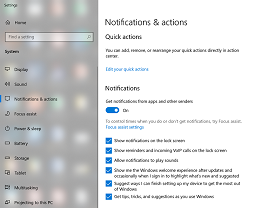
Das Einstellungsfenster 'Notifications & actions' sollte jetzt angezeigt werden. Stellen Sie sicher, dass Benachrichtigungen generell aktiviert sind. Wir empfehlen, die ersten drei Optionen aktiviert zu haben, um das ~.UcClient.~ Benachrichtigungen.
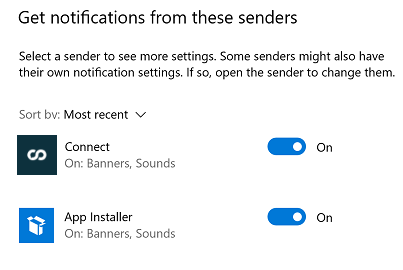
Weiter unten auf der Seite überprüfen Sie die Benachrichtigungen für ~.UcClient.~ wurden nicht deaktiviert.
Wenn Sie immer noch keine Benachrichtigungen erhalten, überprüfen Sie ~.UcClient.~ wird mit dem Server verbunden, indem ein Anruf über das Textfeld 'Search oder dial' tätigt wird. Wenn das nicht funktioniert, versuche, dich abzumelden und wieder in die ~.UcClient.~ Client.
Fokushilfe
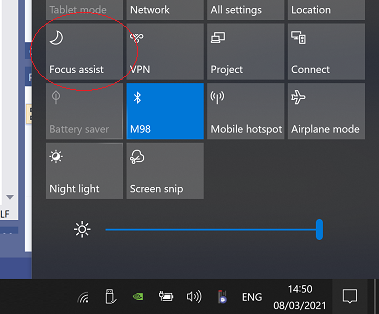
Microsoft Windows bietet die Funktion 'Focus assist', mit der Benachrichtigungen während einer Besprechung oder zu anderen Zeiten, zu denen Nutzer nicht gestört werden möchten, Benachrichtigungen deaktivieren können.
Um zu prüfen, ob die Funktion 'Focus assist' aktiviert ist, öffnen Sie das Benachrichtigungszentrum mit dem Symbol ganz rechts in der Taskleiste.
Windows Defender #
Wenn Sie die Screen Pop-Funktion von ~.UcClient.~ um eine ausführbare Datei zu öffnen, Windows Defender kann dies standardmäßig blockieren.
Ein Beispiel dafür, wie Defender die Aktion blockiert, findet sich in 'Windows Security/Protection History', das im untenstehenden Bild gezeigt wird:
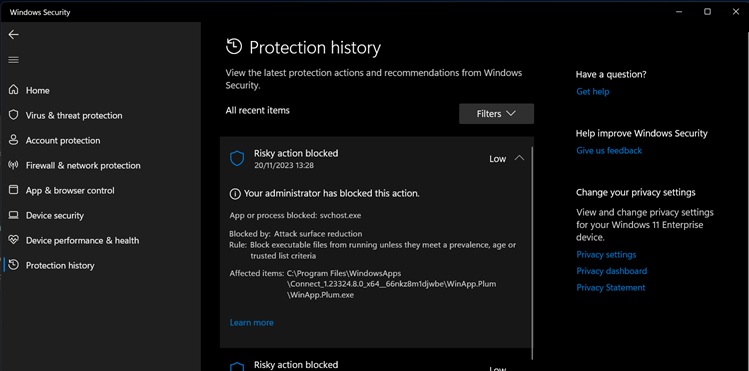
Wenn du die obige Meldung auf deinem Computer siehst, musst du diese Blockierung deaktivieren.
note
Dies kann für jede andere auf dem Computer installierte Sicherheitsanwendung gelten. Bitte lesen Sie die Dokumentation des Lieferanten für Details zur Deaktivierung des Blockierens.