Präsenz #
~.UcClient.~ ermöglicht es Nutzern, ihre 'Anwesenheit' zu kontrollieren, indem es anderen Systemnutzern Informationen darüber gibt, wie verfügbar und wo sie aktiviert sind, sowie die Kontrolle über ihre Nicht stören, Call Forwarding und Personal Routing Zustände.
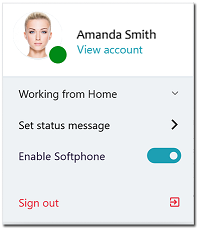
Benutzer können ihre Verfügbarkeit steuern, indem sie eine der vorkonfigurierten Präsenzen im Benutzermenü auswählen:
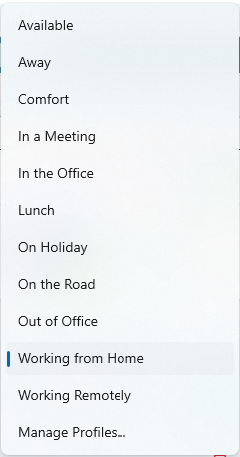
Diese Anwesenheit kann dann durch eine Statusmeldung ergänzt werden, um bei Bedarf mehr Kontext zu liefern, z. B. unterwegs (bis 16 Uhr) oder in einer Besprechung (den ganzen Nachmittag).
Mit Präsenz können Nutzer angeben, dass sie entweder 'Verfügbar' oder 'Nicht verfügbar' sind. Im verfügbaren Zustand, ~.UcClient.~ aktualisiert ihren Status automatisch auf besetzt bei einem Anruf, sobald sie mit einem Anruf auf einem anderen Gerät verbunden sind.
 - Verfügbar,
 - Auswärts,
 - Beschäftigt
Die folgende Tabelle zeigt jedes der verfügbaren Profile sowie Informationen zur Standardverfügbarkeit, die bei der Auswahl angezeigt wird:
| Präsenz | Status | Farbe | Nicht stören1 | Anrufweiterleitung1 | Persönliches Routing1 |
|---|---|---|---|---|---|
| Verfügbar | Verfügbar | |
✘ | ✘ | Klingeln Sie alle |
| Weg | Nicht verfügbar | |
✔ | ✘ | Klingeln Sie alle |
| Komfort | Nicht verfügbar | |
✔ | ✘ | Klingeln Sie alle |
| In einem Treffen | Nicht verfügbar | |
✔ | ✘ | Klingeln Sie alle |
| Im Büro | Verfügbar | |
✘ | ✘ | Klingeln Sie alle |
| Mittagessen | Nicht verfügbar | |
✔ | ✘ | Klingeln Sie alle |
| Im Urlaub | Nicht verfügbar | |
✔ | ✘ | Klingeln Sie alle |
| Unterwegs | Verfügbar | |
✘ | ✘ | Klingeln Sie alle |
| Außerhalb des Büros | Nicht verfügbar | |
✔ | ✘ | Klingeln Sie alle |
| Arbeiten von zu Hause aus | Verfügbar | |
✘ | ✘ | Klingeln Sie alle |
| Remote-Arbeit | Verfügbar | |
✘ | ✘ | Klingeln Sie alle |
Für weitere Informationen zur Beobachtung der Anwesenheit anderer Nutzer siehe den Abschnitt kontakte.
Übergeordnete Präsenz #
Um eine detaillierte Kontrolle darüber zu bieten, wie Sie kontaktiert werden können, können alle Präsenzprofile benutzerweise überschrieben werden, um anzupassen, wann und wann die Geräte klingeln.
Die Bitte nicht stören, Anrufweiterleitung oder Personal Routing Elemente eines beliebigen Profils können im Bereich 'Einstellungen\Anwesenheit' überschrieben werden (oder indem man im Profilauswahlmenü 'Profile verwalten' auswählt).
note
Wenn die Optionen zur Verwaltung oder Überschreibung von Profilen in Ihrem Client nicht sichtbar sind, sind diese speziellen Funktionen auf Ihrem System nicht verfügbar.
Profil aus dem Auswahlmenü ausblenden
Diese Option kann verwendet werden, um ein Profil im Auswahlmenü der Anwendung auszublenden. Diese Option ist ideal für Nutzer, die nur wenige Profile verwenden, da sie die Benutzeroberfläche vereinfachen können.
Hauptgerät (nur Tischtelefon-Modus) #
Wenn Sie mehr als ein Gerät konfiguriert haben (Tischtelefone, Mobilgeräte, Webclient usw.), kann diese Einstellung verwendet werden, um ein bestimmtes Gerät auszuwählen, das für Schnellwahl und ACD-Login-Funktionen verwendet werden soll, wenn das Profil ausgewählt ist. Die Standardkonfiguration lautet 'Alle Geräte'.
Schnellwahl
Wenn ein primäres Gerät ausgewählt wird, werden ausgehende Anrufe vom konfigurierten Gerät getätigt. Wenn 'Alle Geräte' ausgewählt ist, werden ausgehende Anrufe zuerst alle Ihre Geräte als eingehenden Anruf benachrichtigt. Nehmen Sie den Anruf auf dem Gerät an, das Sie verwenden möchten, um den ausgehenden Anruf abzuschließen.
tip
Das gilt nur, wenn die Software im Tischtelefonmodus läuft. Im Softphone-Modus werden ausgehende Anrufe über das Softphone getätigt.
ACD
Wenn ein primäres Gerät ausgewählt wird, werden ACD-Anrufe nur diesem einen Gerät angeboten, wenn man sich anmeldet, um Hunt-Group-Anrufe entgegenzunehmen. Wenn 'Alle Geräte' ausgewählt ist, alarmieren Suchgruppenanrufe alle deine Telefone beim Einloggen.
Verfügbarkeit (Nicht stören) #
Die Verfügbarkeit eines Profils steuert die Farbe Ihres Status für andere Nutzer und wendet den Status "Bitte nicht stören" automatisch auf Ihren Nutzer auf der Kommunikationsplattform an oder entfernt ihn.
Mit aktivierter Nicht stören werden eingehende Anrufe automatisch an die Mailbox weitergeleitet.
tip
Wenn "Nicht stören" aktiviert ist, sind alle anderen Profiloptionen deaktiviert, da sie keinen Einfluss darauf hätten, wie eingehende Anrufe geleitet werden.
Anrufweiterleitung #
Präsenzprofile können aktualisiert werden, um Ihre Anrufe bei Auswahl an eine andere Nummer (intern oder extern) weiterzuleiten.
- Fail-over -> Nur Umleitung von Anrufen, wenn alle Geräte offline sind (nicht registriert)
- Am -> Alle Anrufe an die angegebene Nummer weiterleiten.
Ziel
Füllen Sie das Ziel mit Zielgerät oder Durchwahlnummer aus, an die Anrufe weitergeleitet werden sollen. Wenn sie leer gelassen wird, wird bei der Auswahl des Profils die Zielnummer angezeigt.
Die folgenden Einstellungen gelten bei der Nutzung der Anrufweiterleitungsfunktion:
Hinterlasse eine Voicemail bei weitergeleiteten Nummern
Wenn aktiviert, werden Anrufe nach der normalen Auszeit weiterhin auf die Mailbox weitergeleitet, wenn sie nicht beantwortet werden.
Nur direkte Weiterleitungsanrufe
Wenn aktiviert, leiten Sie nur direkte Anrufe an das spezifische Ziel weiter. Anrufe aus Gruppen oder Warteschlangen alarmieren weiterhin die konfigurierten Geräte.
Behalten Sie die ursprüngliche Anrufer-ID
Wenn aktiviert, wird die Anrufer-ID für den eingehenden Anruf auf dem weitergeleiteten Anruf angezeigt. Wenn deaktiviert, wird die Anrufer-ID des Benutzers angezeigt.
Gruppenanrufe #
Gruppenaufrufe akzeptieren
Wenn Personal Ring Groups aktiviert sind, kann diese Einstellung verwendet werden, um zu steuern, ob Suchgruppen-Anrufe Ihre Erweiterung(en) alarmieren sollten, wenn diese Präsenz ausgewählt wird.
tip
Diese Einstellung gilt nur für Gruppenrufe, die an Ihre Personal Ring Groups weitergeleitet wurden. Anrufe, die direkt an deinen Nutzer gesendet werden, werden alle deine Geräte klingeln.
note
Wenn diese Option nicht angezeigt wird, wurden Personal Ring Groups nicht aktiviert oder werden auf Ihrem System nicht unterstützt.
Persönliche Ringgruppen
Um zu steuern, ob Gruppenanrufe Ihre Geräte alarmieren sollten, wurde eine spezielle Funktion namens Personal Ring Groups eingeführt. Wenn diese Funktion aktiviert ist, wird für jeden Nutzer im System automatisch eine persönliche Ringgruppe erstellt. Die Inhalte der Gruppe werden dann dynamisch aktualisiert, sobald die Profile der Nutzerpräsenz aktualisiert werden.
note
Persönliche Ring-Gruppen werden automatisch erstellt und aktualisiert, sobald sich die Präsenz eines Nutzers ändert. Die Ringgruppe wird jedoch nicht automatisch gelöscht.
Persönliche Routing #
Mit dieser Einstellung können Sie auswählen, welches Ihrer Geräte klingeln soll, wenn dieses Profil ausgewählt wird.
Ring All
Wenn ausgewählt, klingeln alle verfügbaren Geräte gleichzeitig.
Danach auf die Mailbox schicken
Wenn Ring All ausgewählt ist, bestimmt dieser Wert, wie lange ein Anruf klingeln soll, bevor er zur Mailbox geht (oder auf das Gerät ohne Antwort, das gegen den Nutzer eingestellt ist).
Gepflogenheit
Mit dieser Einstellung kannst du steuern, welches deiner Geräte klingeln sollen und wann. Kreuze einfach das Kästchen neben den benötigten Geräten ab und ziehe dann die Folie an die gewünschte Stelle.
Geräte können so konfiguriert werden, dass sie gleichzeitig oder versetzt klingeln, indem man den Schieberegler bewegt, um den Beginn und das Ende des Klingelns zu steuern.
tip
Mindestens ein Gerät muss ausgewählt werden, um von 0 Sekunden zu klingeln. Wenn nicht, beginnt das Gerät mit dem niedrigsten konfigurierten Ringstart automatisch ab 0 Sekunden zu klingeln.
tip
Wenn Personal Ring Groups aktiviert sind, fügen Sie anstelle des Benutzers die persönliche Ringgruppe eines Benutzers in die Aufrufflüsse hinzu, um sicherzustellen, dass Gruppenaufrufe der persönlichen Routing-Konfiguration folgen.