Transcription & Résumé #
Si la transcription a été activée sur votre compte, vous pouvez consulter la transcription des appels ainsi qu'un résumé de la conversation. La transcription peut être activée utilisateur par utilisateur.
Un résumé de la conversation sera affiché dans l'onglet 'Aperçu de la vue conversation. Le résumé comprendra un bref résumé de l'appel et le contenu général.
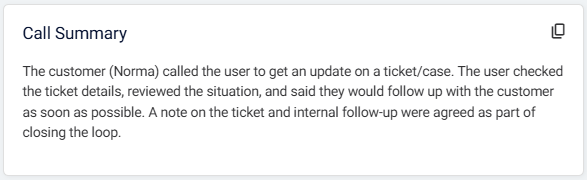
Une copie du résumé peut être reprise dans le presse-papiers en cliquant sur l'icône de copie en haut à droite de la boîte de résumé.
info
La transcription et le résumé des appels peuvent être activés sur certains utilisateurs. Si vous souhaitez activer cette fonctionnalité, veuillez contacter votre revendeur.
tip
Actuellement, la transcription et la création de résumés ne sont créées que pour les appels externes.
Chronologie #
La chronologie de transcription s'affichera au-dessus de l'interface de lecture d'enregistrement. La chronologie affichera les deux parties dans la conversation et le moment où elles se sont exprimées.

tip
Passez la souris sur la chronologie pour voir la transcription de ce qui a été dit à ce moment-là.
Transcription #
Une transcription complète de l'appel est disponible dans l'onglet 'Transcription' de la vue conversation. La transcription sera horodatée et indiquera quelle partie a dit chaque partie de la conversation.
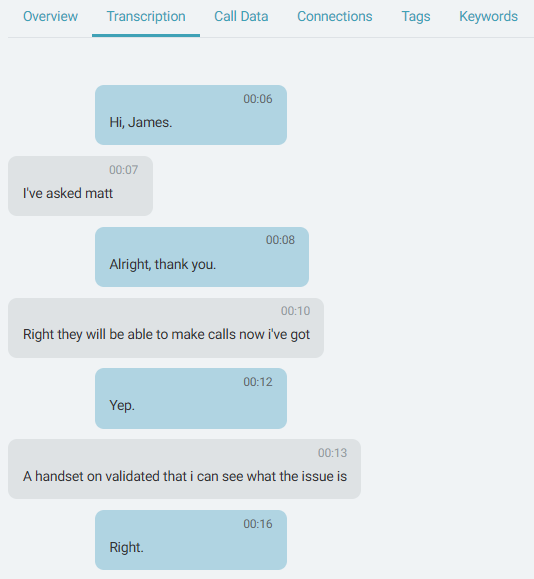
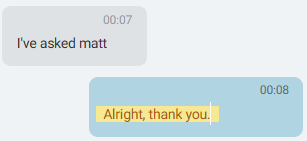
Si vous relisez l'enregistrement de l'appel, la transcription sera mise en surbrillance en même temps que l'enregistrement. Cela vous permet de suivre facilement la conversation pendant que vous écoutez l'enregistrement.
Au fur et à mesure de l'appel, la transcription sera ajoutée à la page en temps réel. Cela vous permet de voir la transcription de l'appel au fur et à mesure. Pour empêcher la page de défiler lors de la lecture, désactivez 'Karaoke Mode' en utilisant ce basculement :

Dictionnaire personnalisé #
La précision de la transcription peut être améliorée en ajoutant des mots personnalisés au dictionnaire. C'est particulièrement utile pour les mots, noms et terminologie sectoriels peu courants.
Lorsque vous remarquez qu'un mot a été mal transcrit, vous pouvez ajouter le mot correct au Custom Dictionary pour améliorer la précision des futures transcriptions.
Échange d'enceintes #
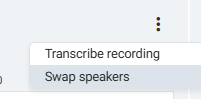
~.Dimensions.~ devrait automatiquement identifier les parties impliquées dans la conversation. Si les parties ont été mal étiquetées, l'option 'Swap Speakers' peut être utilisée pour mettre à jour la transcription afin que les parties correctes soient référencées par rapport à chaque côté de l'appel.