Transcrição & Resumo #
Se a transcrição foi ativada em sua conta, você pode visualizar a transcrição das ligações junto com um resumo da conversa. A transcrição pode ser habilitada de usuário por usuário.
Um resumo da conversa será exibido na aba 'Visão geral' da visualização de conversa. O resumo incluirá um breve resumo da teleconferência e o conteúdo geral.
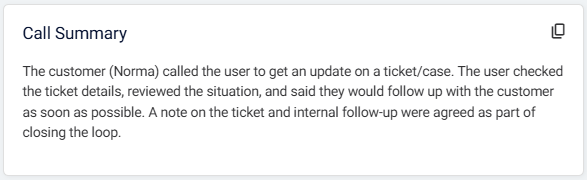
Uma cópia do resumo pode ser copiada para a prancheta clicando no ícone de copiar no canto superior direito da caixa de resumo.
info
Transcrição e resumo de chamadas podem ser ativados em usuários selecionados. Se você quiser ativar esse recurso, por favor, converse com seu revendedor.
tip
Atualmente, a transcrição e a criação de resumos são feitas apenas para chamadas externas.
Linha do tempo #
A linha do tempo da transcrição será exibida acima da interface de reprodução de gravação. A linha do tempo mostrará as duas partes na conversa e quando elas se manifestaram.

tip
Passe o mouse sobre a linha do tempo para ver a transcrição do que foi dito naquele momento.
Transcrição #
Uma transcrição completa da chamada está disponível na aba ''Transcription' da visualização de conversa. A transcrição terá carimbo de data e hora e indicará qual parte disse cada parte da conversa.
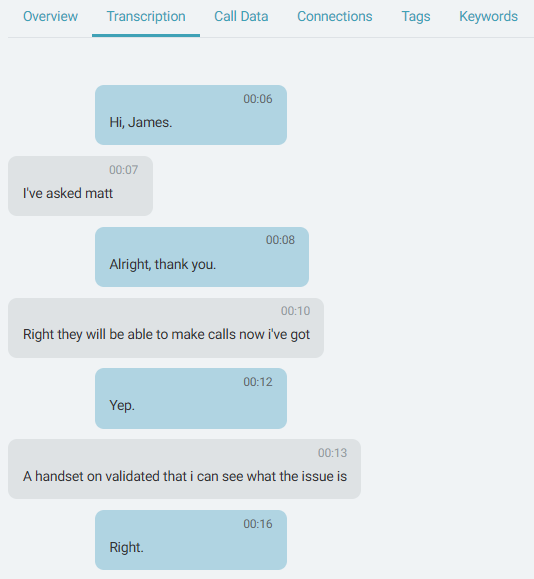
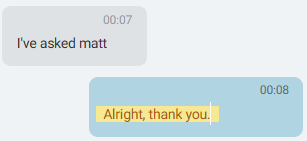
Se você estiver reproduzindo a gravação da chamada, a transcrição será destacada no tempo da gravação. Isso permite que você acompanhe facilmente a conversa enquanto ouve a gravação.
À medida que a chamada avança, a transcrição será adicionada à página em tempo real. Isso permite que você visualize a transcrição da ligação conforme ela acontece. Para parar a rolagem da página durante a reprodução, desative 'Karaoke Mode' usando este botão de alternar:

Dicionário Personalizado #
A precisão da transcrição pode ser melhorada adicionando palavras personalizadas ao dicionário. Isso é especialmente útil para palavras, nomes e terminologia específica do setor incomuns.
Quando você percebe que uma palavra foi transcrita incorretamente, pode adicionar a palavra correta ao Dicionário Personalizado para melhorar a precisão das futuras transcrições.
Trocar os alto-falantes #
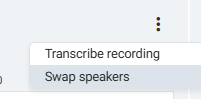
~.Dimensions.~ deve identificar automaticamente as partes na conversa. Se as partes foram rotuladas incorretamente, a opção 'Swap Speakers' pode ser usada para atualizar a transcrição e referenciar as partes corretas em cada lado da chamada.