Schlüsselwörter & Themen #
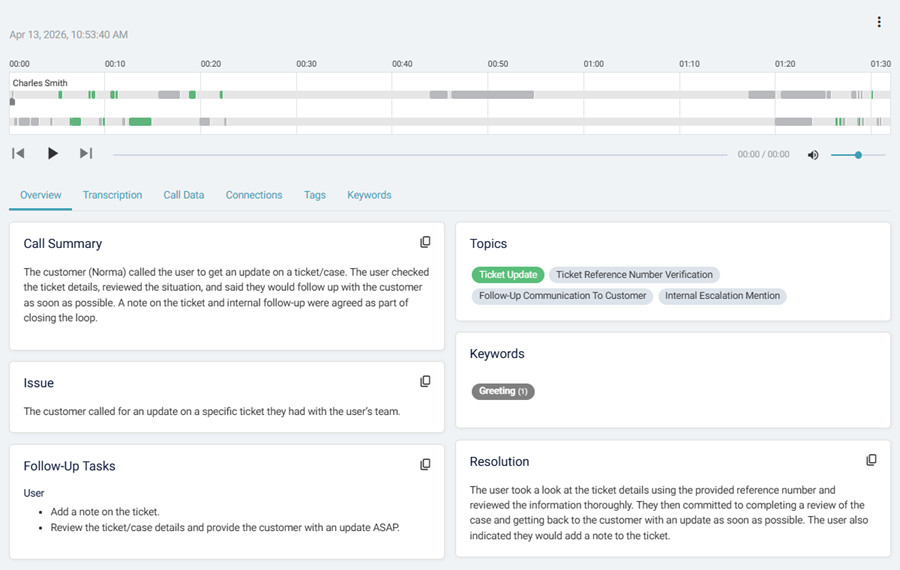
Wenn die Funktionen Conversational Intelligence aktiviert und konfiguriert sind, können Sie die Schlüsselwörter, Themen und Stimmungsdaten jedes Anrufs im Bereich 'Conversations' des Portals einsehen. Diese Daten werden im rechten Panel der Gesprächsansicht angezeigt:
note
Keywords, Topics & Sentiment-Daten sind nur verfügbar, wenn Sie die Conversational Intelligence-Funktionen aktiviert und konfiguriert haben. Wenn Sie diese Daten nicht sehen können, fragen Sie bitte Ihren Administrator, ob Sie die richtigen Berechtigungen haben und die Funktionen korrekt konfiguriert sind.
Themen #
Während der Analyse des Gesprächs versucht das System, das Hauptthema des Gesprächs in einer 1- bis 2-Wort-Phrase zu identifizieren. Dies soll einen schnellen Einblick in das Hauptthema des Gesprächs geben, sodass Sie schnell verstehen können, worum es beim Anruf ging, ohne die Aufnahme anhören oder die Transkription lesen zu müssen.
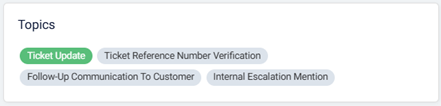
Die Themen werden basierend auf dem Inhalt des Gesprächs generiert und sollen einen schnellen Einblick in das Hauptthema des Gesprächs geben. Nutzen Sie die Ansicht Themenanalyse, um die Bandbreite der Themen in Ihren Calls zu betrachten.
note
Die angezeigten Nebenthemen sind eine temporäre Funktion und werden in einer zukünftigen Version durch eine Themenkategorie und eine Themenkategoriebeschreibung ersetzt.
Schlüsselwörter #
Die Keywords-Keywords-Funktion bietet eine Möglichkeit, nach dem Vorkommen bestimmter Wörter oder Phrasen in einem Gespräch zu suchen. Dies kann aus verschiedenen Gründen genutzt werden, zum Beispiel:
- Überprüfen, ob Nutzer Anrufe mit der richtigen Begrüßung beantworten
- Erkennen, wann Wettbewerber diskutiert werden
- Überwachung auf bestimmte Formulierungen, die auf eine positive oder negative Kundenerfahrung hinweisen könnten (z. B. 'danke', 'Abo kündigen')
- Anrufe identifizieren, die Nachverfolgung erfordern könnten (z. B. 'mit einem Manager sprechen', 'mein Abo kündigen')
- Überprüfen Sie, ob die Nutzer die Prozesse korrekt befolgen (z. B. 'Ich habe die Geschäftsbedingungen gelesen und verstanden')
~.Dimensions.~ sucht in der Transkription nach allen konfigurierten Schlüsselwörtern. Alle Übereinstimmungen werden auf der Zeitleiste mit einem Pfeil und im Tab 'Keywords' angezeigt.

Die Konfiguration, nach welchen Schlüsselwörtern gesucht werden soll, erfolgt im Bereich Settings des Portals.
Stimmung #
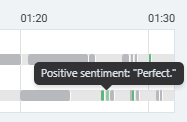
~.Dimensions.~ versucht, die Stimmung des Kunden und Nutzers während des Anrufs zu bestimmen. Dies soll einen schnellen Einblick in die Gesamtstimmung des Gesprächs geben, sodass Sie schnell verstehen können, wie positiv oder negativ das Gespräch war, ohne die Aufnahme anhören oder die Transkription lesen zu müssen.
Positive Stimmung wird auf der Zeitleiste grün dargestellt, negative Stimmung in Rot.
note
Die Stimmung von Kunden und Nutzern wird nur durch den Inhalt des Gesprächs bestimmt, nicht durch die Tonhöhe oder den Tonfall der Stimme.
Problem-, Lösungs- und Folgeaufgaben #
Zusätzlich zur Zusammenfassung des Anrufs 'Summary' können Sie, sofern die Funktionen Conversational Intelligence aktiviert und konfiguriert sind, auch alle während des Gesprächs identifizierten Probleme, Lösungen oder Folgeaufgaben einsehen.
note
Zusammenfassungs- und Folgeaufgaben sind ebenfalls in den Post-Transcription Webhooks verfügbar, sodass Aufrufdaten zu CRM Systemen oder anderen Drittanbieteranwendungen hinzugefügt werden können.