Mots-clés et sujets #
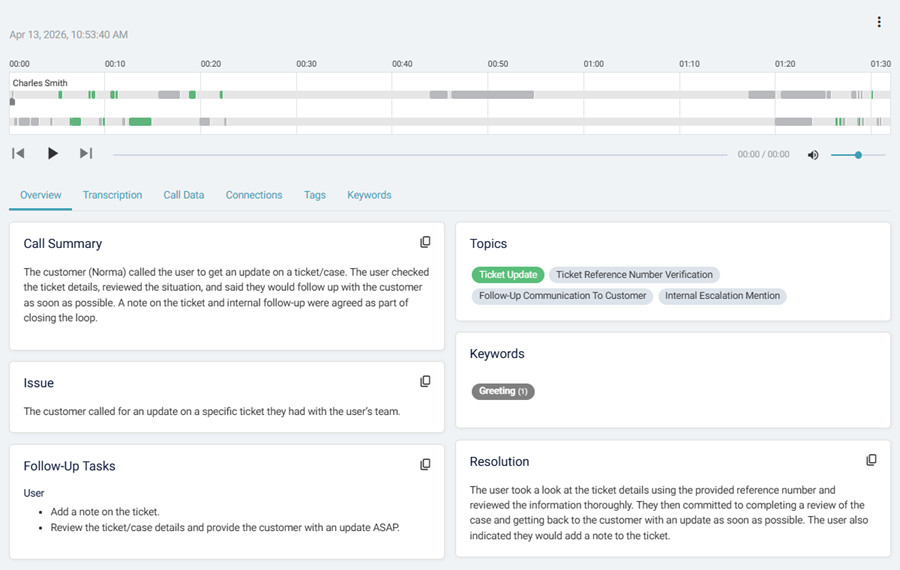
Si les fonctionnalités d'intelligence conversationnelle sont activées et configurées, vous pouvez consulter les mots-clés, les sujets et les données de sentiment pour chaque appel dans la section 'Conversations' du portail. Ces données sont affichées dans le panneau droit de la vue conversation :
note
Les mots-clés, les sujets et les données de sentiment ne sont disponibles que si vous avez activé et configuré les fonctionnalités d'intelligence conversationnelle. Si vous ne pouvez pas voir ces données, veuillez vérifier auprès de votre administrateur pour vous assurer que vous avez les bonnes permissions et que les fonctionnalités sont bien configurées.
Sujets #
Lors de l'analyse de la conversation, le système tentera d'identifier le sujet principal de la conversation dans une phrase de 1 à 2 mots. Cela vise à donner un aperçu rapide du sujet principal de la conversation, vous permettant de comprendre rapidement de quoi il s'agissait sans avoir à écouter l'enregistrement ou à lire la transcription.
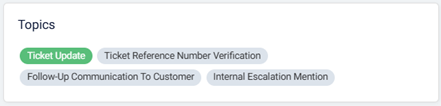
Les sujets sont générés en fonction du contenu de la conversation et sont conçus pour donner un aperçu rapide du sujet principal. Utilisez la vue Analyse de sujet pour examiner la gamme des sujets dans vos appels.
note
Les sujets secondaires affichés sont une fonctionnalité temporaire et seront remplacés par une Catégorie de Sujet et une Description de Catégorie de Sujet dans une version future.
Mots-clés #
La fonction mots-clés offre un moyen de rechercher la présence de mots ou expressions spécifiques dans une conversation. Cela peut être utilisé pour diverses raisons, telles que :
- Vérifier que les utilisateurs répondent aux appels avec la bonne salutation
- Identifier quand les concurrents sont discutés
- Surveiller des phrases spécifiques qui pourraient indiquer une expérience client positive ou négative (par exemple « merci », « annuler mon abonnement »)
- Identifier les appels qui pourraient nécessiter un suivi (par exemple « parler à un gestionnaire », « annuler mon abonnement »)
- Vérifiez que les utilisateurs suivent correctement les processus (par exemple, « J'ai lu et compris les termes et conditions »)
~.Dimensions.~ recherchera dans la transcription toute instance des mots-clés configurés. Toutes les correspondances sont affichées sur la timeline avec une flèche et dans l'onglet 'Mots-clés'.

La configuration des mots-clés à rechercher se fait dans la section Paramètres du portail.
Sentiment #
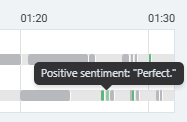
~.Dimensions.~ tentera de déterminer le sentiment du client et de l'utilisateur pendant l'appel. Cela vise à donner un aperçu rapide du sentiment général de la conversation, vous permettant de comprendre rapidement à quel point l'appel était positif ou négatif sans avoir besoin d'écouter l'enregistrement ou de lire la transcription.
Le sentiment positif est affiché en vert sur la timeline et le sentiment négatif en rouge.
note
Le sentiment du client et de l'utilisateur est déterminé uniquement par le contenu de la conversation, pas par la hauteur ou le ton de la voix.
Problème, résolution et tâches de suivi #
En plus du synopsis de l'appel 'Summary' de l'appel, si les fonctionnalités d'intelligence conversationnelle sont activées et configurées, vous pouvez aussi consulter les problèmes, solutions ou tâches de suivi identifiées lors de l'appel.
note
Des tâches de résumé et de suivi sont également disponibles dans les Webhooks post-transcription, permettant d'ajouter des données d'appel aux systèmes CRM ou à d'autres applications tierces.