Grabación de llamadas #
Si ha sido activado contra tu cuenta y tu usuario tiene el permiso correcto, ~.Dimensions.~ proporciona acceso a llamadas telefónicas de reproducción, directamente desde informes.
El acceso a las grabaciones de llamadas está disponible mediante 2 métodos:
- Conversaciones -> Un área dedicada para acceder a grabaciones de llamadas y datos de inteligencia conversacional.
- Sesión de llamada -> Al hacer clic en la vista de sesión de llamada desde cualquier informe de lista de llamadas, puedes acceder a las grabaciones de esa llamada específica.
¿Qué llamadas se graban? #
Grabación de reproducción a partir de un informe #
Para reproducir una llamada, simplemente ejecuta un informe de lista de llamadas y utiliza un filtro guardado o rápido para identificar la llamada específica que hay que reproducir.
Para ayudar a encontrar grabaciones de llamadas, hay una opción de filtro dedicada para garantizar que el informe solo incluya las llamadas para las que hay grabaciones:
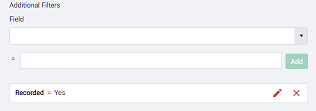
Una vez identificada la llamada, acceda a la Sesión de llamadas vista haciendo clic en el primer campo de la fila (normalmente la llamada Hora de inicio).
En la línea de tiempo de la llamada, selecciona el segmento de la llamada para reproducir. En la imagen de abajo, se ha seleccionado el segmento 'Demo User 1'. Los detalles del segmento se muestran debajo de la línea de tiempo, incluyendo la sección de grabación si hay una grabación disponible para ese segmento.

Dependiendo de cómo esté configurado el sistema, puede que haya una o más grabaciones para una llamada. Si la llamada se ha transferido entre diferentes usuarios, puede haber una grabación para cada segmento.
tip
Si la sección de grabación no aparece, la llamada no se grabó o no tiene permiso para reproducirla.
Hacer clic en un icono de reproducción para iniciar la reproducción de la grabación en el reproductor multimedia embebido:

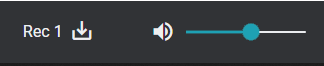
El reproductor multimedia proporciona controles para pausar, reanudar, volumen y silenciar. Para descargar una grabación, presione el icono de descarga a la izquierda del control de volumen:
note
Si usas ~.Dimensions.~ en un sistema 3CX las grabaciones no están disponibles para su reproducción hasta que han sido archivadas. Te pido que 3CX que ponga la configuración de 'Auto Archive' a 0 días para asegurar que las grabaciones se archiven inmediatamente y estén disponibles para su reproducción tan pronto como termine la llamada.
Permisos de reproducción / transcripción #
Para que los usuarios puedan reproducir grabaciones de llamadas o ver la transcripción de una grabación, primero deben haber recibido permiso para hacerlo. Al conceder permiso a un usuario, debe seleccionarse un alcance de acceso a la grabación. El ámbito asignado al usuario controla qué llamadas puede reproducir.
| Alcance | Descripción |
|---|---|
| Llamadas propias1 | Permitir que el usuario reproduzca solo las llamadas en las que ha estado involucrado. |
| Grupo Primario | Permitir que el usuario reproduzca cualquier llamada que se haya etiquetado con su grupo principal. |
| Grupos de miembros | Permitir que el usuario reproduzca cualquier llamada que haya sido etiquetada con cualquier grupo del que sea miembro. |
| Todas las llamadas | Permite al usuario reproducir cualquier llamada que haya sido grabada. |
Para obtener información sobre cómo proporcionar acceso a los usuarios a las llamadas de reproducción, consulte el usuario Permisos sección.
info
'Reproducción de grabación & Alcance': cualquier usuario con permisos para reproducir sus propias llamadas podrá reproducir cualquier conferencia en la que haya participado. Esto puede incluir momentos antes de que se unan o después de que hayan abandonado la llamada de conferencia.
-
Los usuarios podrán reproducir sus propias llamadas si se seleccionan otras opciones de telescopio. ↩︎