Enregistrement des appels #
Si elle a été activée sur votre compte et que votre utilisateur a la bonne permission, ~.Dimensions.~ donne accès aux appels téléphoniques de lecture, directement à partir des rapports.
L'accès aux enregistrements d'appels est possible par deux méthodes :
- Conversations -> Un espace dédié pour accéder aux enregistrements d'appels et aux données d'intelligence conversationnelle.
- Session d'appel -> En cliquant vers la vue de la session d'appel depuis n'importe quel rapport de liste d'appels, vous pouvez accéder aux enregistrements de cet appel spécifique.
QuelS Appels Sont Enregistrés ? #
Lecture d'enregistrement à partir d'un rapport #
Pour lire un appel, il suffit de lancer un rapport de liste d'appels et d'utiliser un filtre sauvegardé ou rapide pour identifier l'appel précis à rejouer.
Pour aider à trouver des enregistrements d'appels, il existe une option de filtre dédiée pour s'assurer que le rapport inclut uniquement les appels pour lesquels il existe des enregistrements :
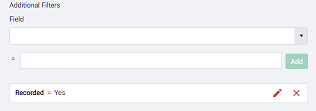
Une fois l'appel identifié, accédez au Call Session voir en cliquant sur le premier champ de la ligne (généralement l'appel Heure de début).
Sur la timeline de l'appel, sélectionnez le segment de l'appel à lire. Dans l'image ci-dessous, le segment 'Utilisateur 1' a été sélectionné. Les détails du segment sont ensuite affichés sous la chronologie, y compris la section d'enregistrement si un enregistrement est disponible pour ce segment.

Selon la façon dont le système a configuré, leur peut-être un ou plusieurs enregistrements pour un appel. Si l'appel a été transféré entre différents utilisateurs, il peut y avoir un enregistrement pour chaque segment.
tip
Si la section d'enregistrement n'apparaît pas, soit l'appel n'a pas été enregistré, soit vous n'avez pas l'autorisation de la lire.
Cliquer sur une icône de lecture pour lancer la lecture de l'enregistrement dans le lecteur multimédia intégré :

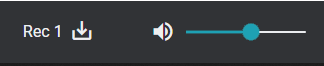
Le lecteur multimédia fournit des commandes pour la pause, la reprise, le volume et la mise en sourdine. Pour télécharger un enregistrement, appuyez sur l'icône de téléchargement à gauche du contrôle de volume :
note
Si vous utilisez ~.Dimensions.~ Sur un système 3CX, les enregistrements ne sont pas disponibles pour lecture tant qu'ils n'ont pas été archivés. Je vous demande 3CX de régler le réglage 'Auto Archive' à 0 jours pour s'assurer que les enregistrements sont archivés immédiatement et disponibles pour lecture dès la fin de l'appel.
Permissions de lecture / transcription #
Pour que les utilisateurs puissent lire des enregistrements d'appels ou visualiser la transcription d'un enregistrement, ils doivent d'abord avoir reçu la permission de le faire. Lors de la permission d'un utilisateur, une portée d'accès à l'enregistrement doit être sélectionnée. La portée attribuée à un utilisateur contrôle quels appels il est autorisé à lire.
| Champ d'application | Désignation des marchandises |
|---|---|
| Propres appels1 | Autorisez l'utilisateur à lire uniquement les appels avec lesquels il a été impliqué. |
| Groupe principal | Permettez à l'utilisateur de lire n'importe quel appel qui a été étiqueté avec son groupe principal. |
| Groupes membres | Permettez à l'utilisateur de lire n'importe quel appel qui a été étiqueté avec n'importe quel groupe dont il est membre. |
| Tous les appels | Permet à l'utilisateur de lire n'importe quel appel qui a été enregistré. |
Pour plus d'informations sur l'accès des utilisateurs aux appels de lecture, reportez-vous à l'utilisateur autorisations section.
info
'Lecture d'enregistrement & Scope' - Tout utilisateur autorisé à lire ses propres appels pourra lire n'importe quelle conférence à laquelle il a été impliqué. Cela peut inclure des moments avant qu'ils ne se joignent ou après qu'ils ont quitté la conférence téléphonique.
-
Les utilisateurs pourront lire leurs propres appels si l'une des autres options de portée est sélectionnée. ↩︎